Manual de
Operación
Guía práctica para usar ValetPro Cloud en el día a día del parqueo, desde abrir la caja hasta cerrar el turno.
Jerarquía: cada cuenta cliente tiene admins y operadores. El admin configura el negocio y crea operadores. El operador solo trabaja la operación diaria y no puede crear usuarios ni cambiar configuración. El super admin global de ValetPro Cloud es independiente.
Antes de empezar
-
Instala la app en el teléfono
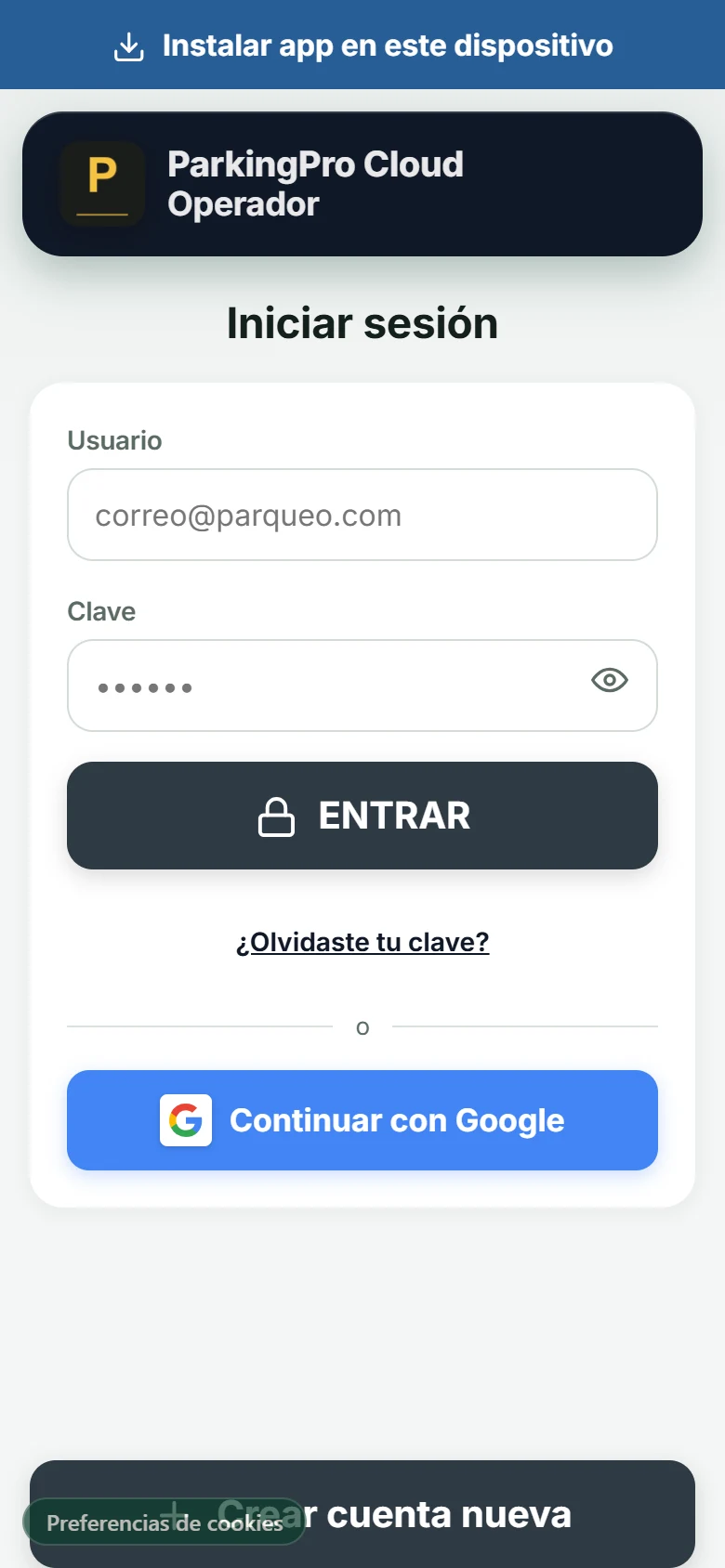
Abre el enlace que te dio tu proveedor en Chrome (Android) y toca "Instalar app en este dispositivo". Queda como una app normal, con ícono en la pantalla de inicio.
-
Inicia sesión
Escribe tu correo y tu clave; el sistema reconoce tu negocio por el correo, sin pedir ningún código aparte. Si te equivocas varias veces seguidas, el sistema bloquea el intento por 5 minutos; es normal, espera y vuelve a intentar.
-
O entra con Google
El administrador debe crear primero tu cuenta en Administración → Operadores usando exactamente tu correo de Google (con o sin clave; si la deja en blanco, te llega un correo de invitación). Toca Continuar con Google en la pantalla de inicio y elige ese mismo correo. Google confirma tu identidad, pero no crea un parqueo ni concede permisos automáticamente: solo funciona si el administrador ya te agregó con ese correo. Las acciones financieras sensibles de un administrador pueden pedir la clave interna como confirmación adicional.
Abrir la caja
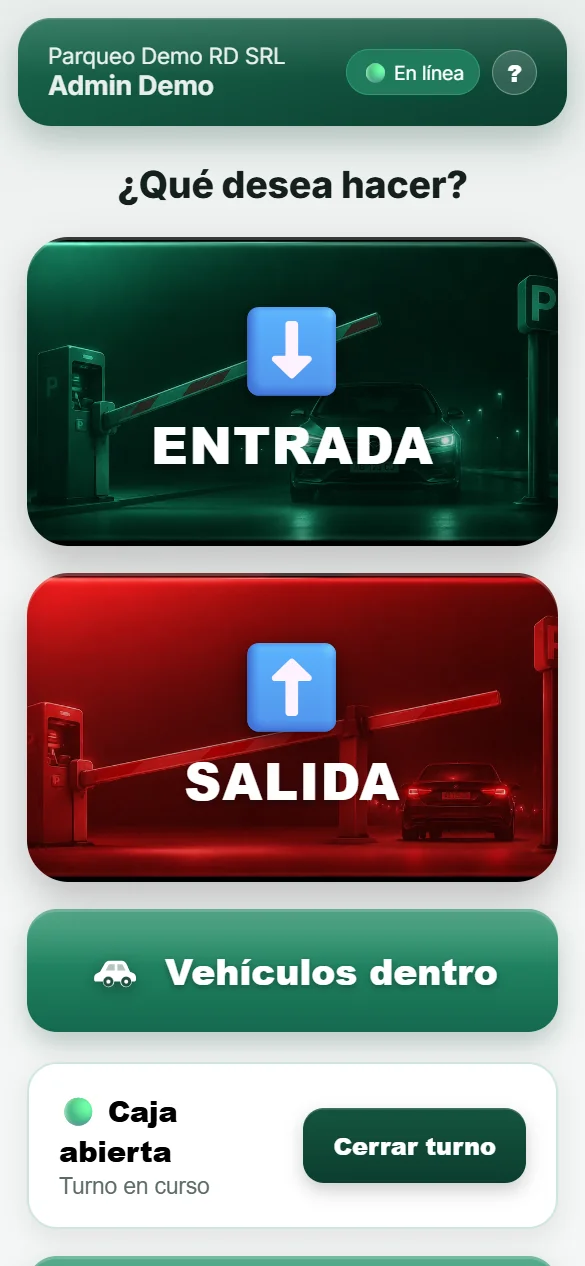
Antes de poder cobrar, cada operador debe abrir su propia caja. Desde el menú principal, toca Abrir caja e ingresa el fondo inicial (el efectivo con el que arrancas el turno).
Registrar una entrada
-
Toca ENTRADA en el menú
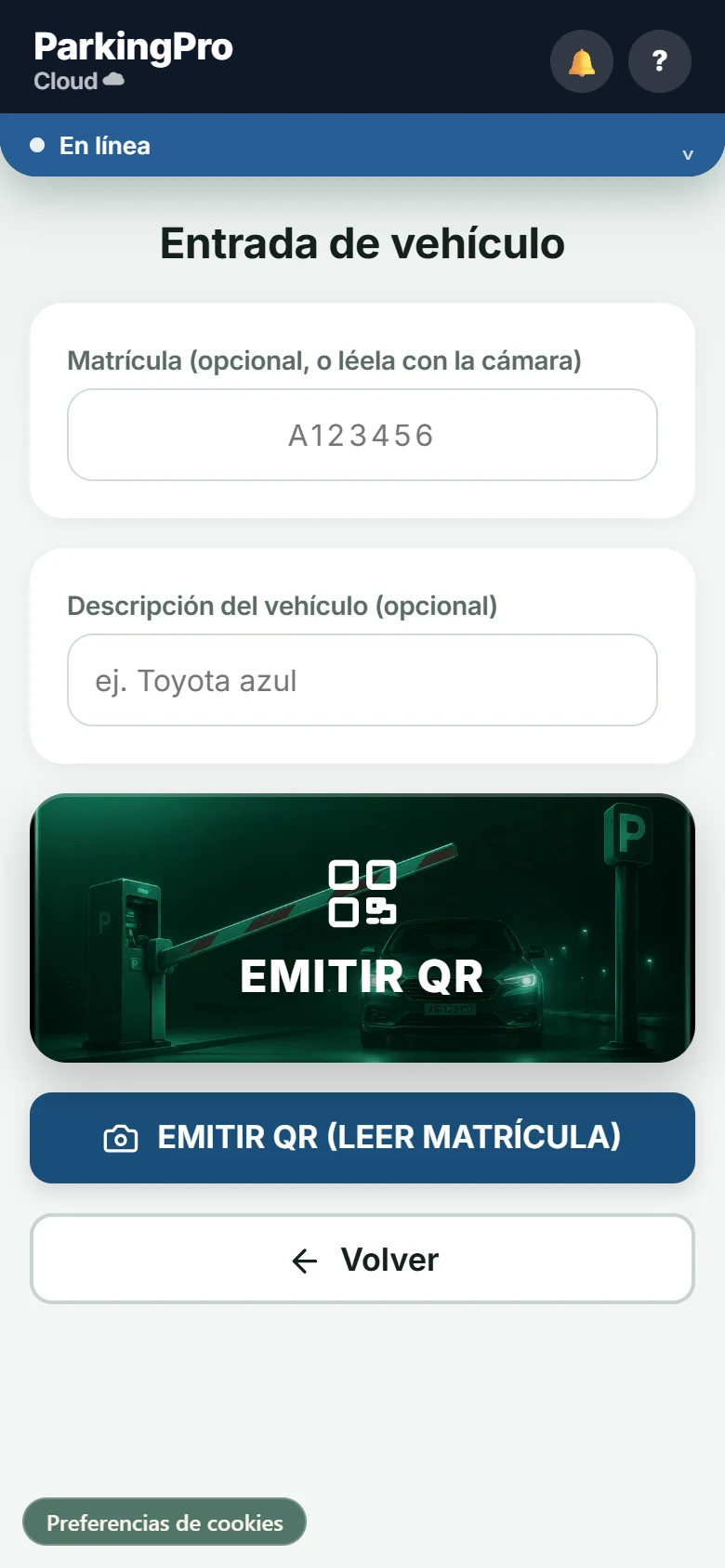
Se abre la pantalla de entrada con el campo de matrícula.
-
Escribe la matrícula o léela con la cámara
Toca el ícono de cámara dentro del campo, apunta a la matrícula y confirma lo que leyó. La matrícula es opcional: si el vehículo no tiene o no la quieres poner, déjala vacía. Para anotar cómo es el carro (por ejemplo, "Toyota azul"), toca + Descripción.
-
Toca EMITIR QR
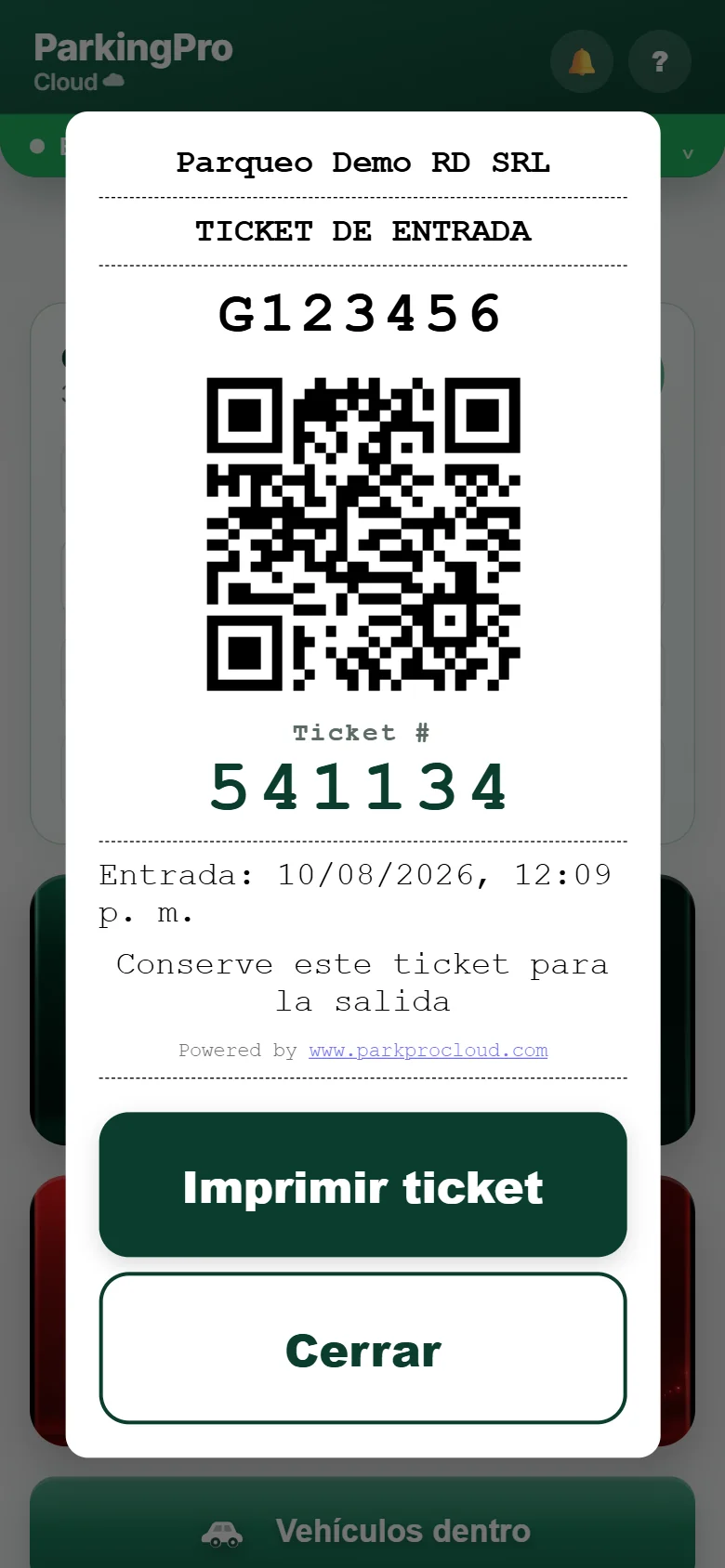
El sistema genera un QR único y un número de ticket, y lo imprime si tienes la impresora conectada.
-
Dale el ticket al cliente
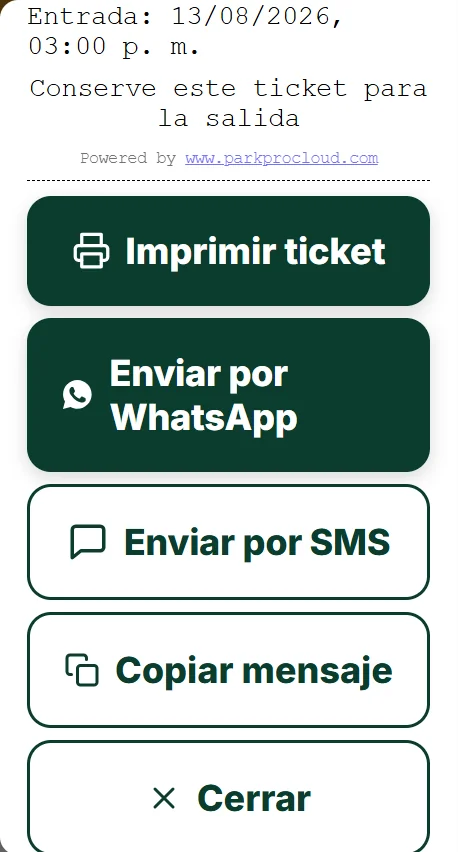
Entrégale el ticket impreso, o que escanee con su celular el QR que aparece en pantalla: así se lleva el ticket en su teléfono sin darte su número. Ver El ticket en el celular del cliente.
El ticket en el celular del cliente
Muchos clientes no quieren darle su número a un desconocido, y no hace falta pedírselo.
-
El cliente escanea el QR
Al emitir, el ticket aparece en pantalla con un QR grande y el aviso "Escanéalo con tu celular". El cliente lo escanea con la cámara de su teléfono y se abre su ticket en el navegador, sin instalar nada.
-
Qué ve el cliente
Su matrícula, el QR que debe mostrar en la salida y cuánto tiempo lleva dentro. Cuando ya pagó, el ticket lo indica.
-
(Opcional) Enviarlo a un teléfono
Si el cliente prefiere recibirlo por mensaje, toca Enviar a un teléfono en la pantalla del ticket. Escribe el número solo después de mostrarle o leerle el aviso, y marca la casilla. Se abre WhatsApp o SMS en tu propio teléfono con el enlace ya armado.
Registrar una salida y cobrar
-
Toca SALIDA
Escanea el código QR del ticket, sea el de papel o el que el cliente trae en su celular. Si el QR no se lee, puedes escribir el número de ticket a mano o buscar el vehículo por matrícula.
-
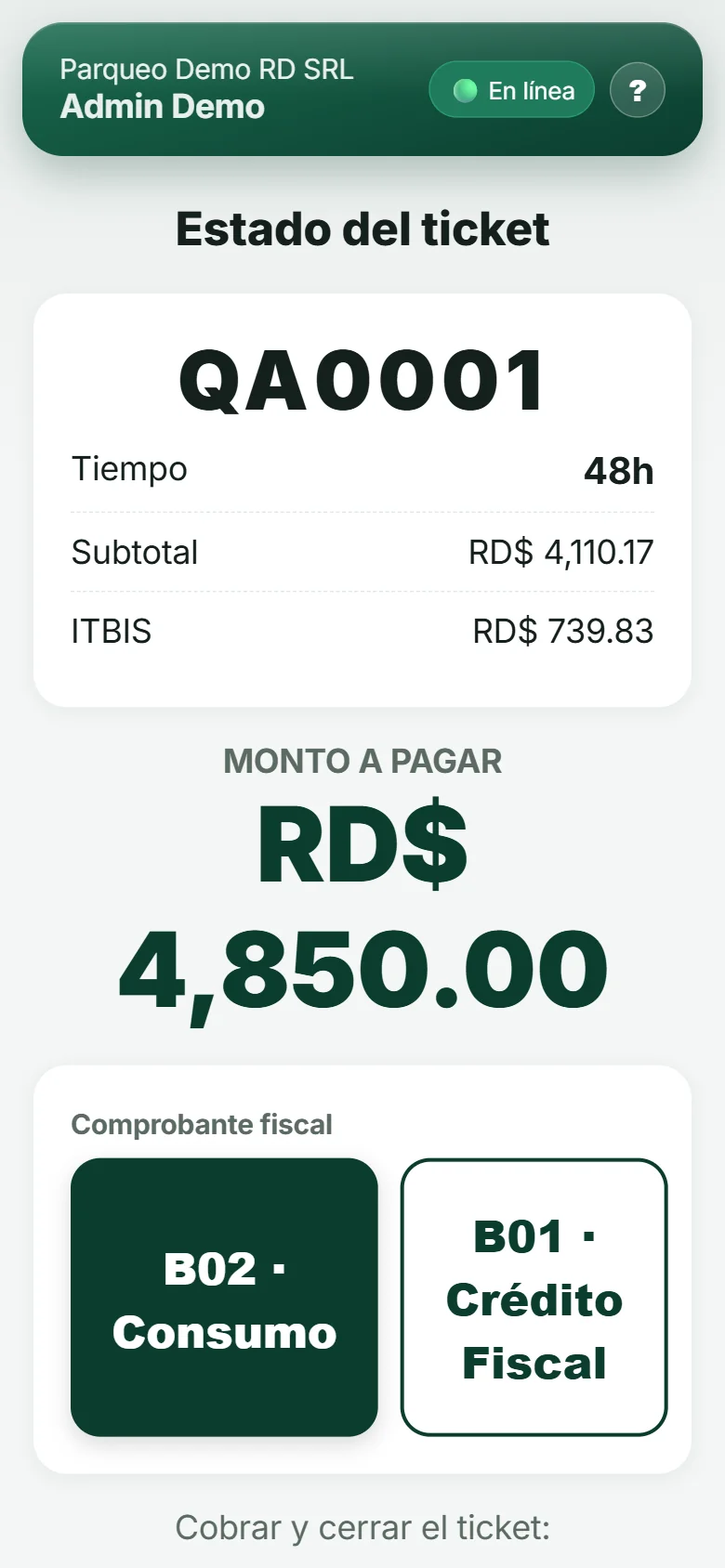
Revisa el monto
El sistema calcula el tiempo y la tarifa automáticamente. Si el vehículo estuvo dentro del período de gracia, sale sin costo.
-
Elige el comprobante fiscal (si aplica)
Según el país de tu negocio, puede pedirte el tipo de comprobante (por ejemplo, en RD: consumo o crédito fiscal) y datos del cliente si el comprobante los requiere.
-
Cobra
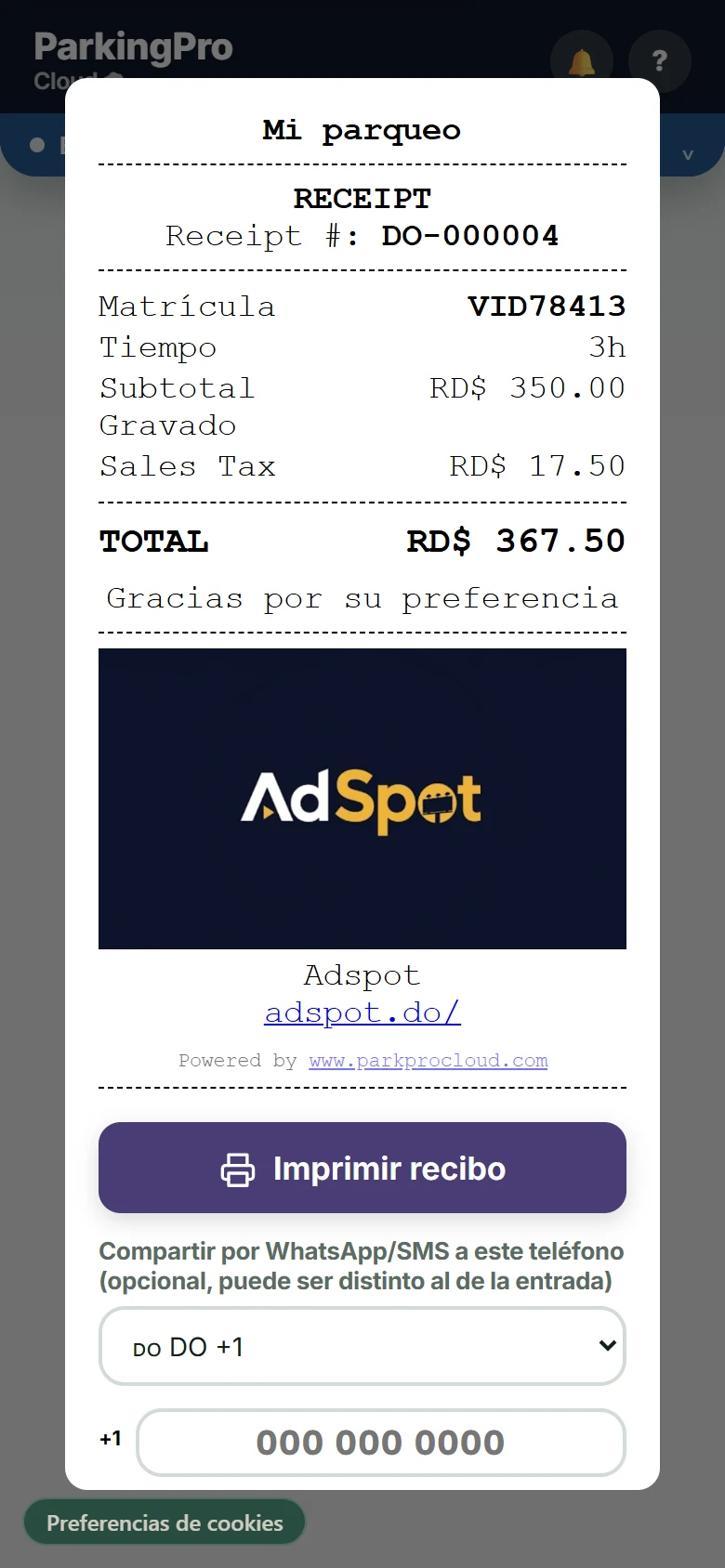
Elige Efectivo, Tarjeta o Transferencia (esta última aparece si la activaste en Administración → Tarifa). En efectivo, toca el billete que te dio el cliente o escribe el monto: la pantalla te muestra el cambio y cobras con CONFIRMAR COBRO, sin otro paso. Tarjeta y transferencia pasan por una pantalla de confirmación. Al cobrar se cierra el ticket y se imprime el recibo.
Vehículos dentro
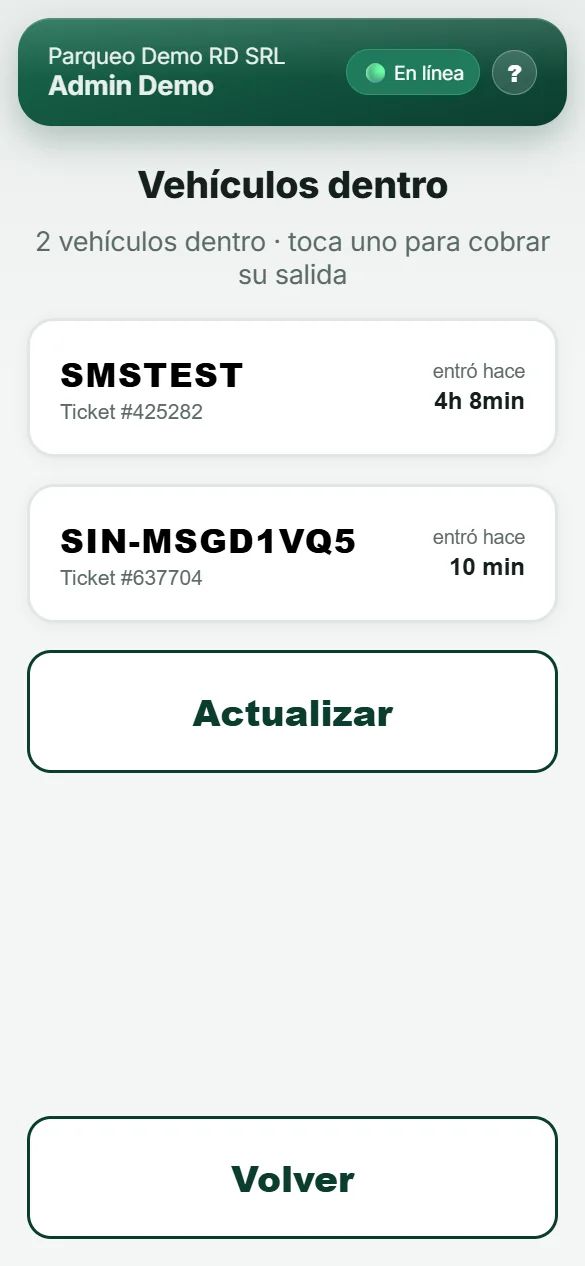
Si un cliente perdió su ticket, ve a Vehículos dentro desde el menú: ves todo lo que sigue adentro, con su matrícula, su número de ticket y cuánto tiempo lleva, y un buscador cuando hay 4 o más. Para cobrarle, entra a SALIDA, toca Escribir número y escribe ese número o la matrícula.
Pases mensuales
Para el cliente que paga por mes: recibe su propio QR, entra y sale como cualquier vehículo, queda registrado y no se le cobra por visita mientras su pase esté vigente. Viene en el plan Pro y superiores, en parqueos (no en valet).
-
Crea el pase (admin)
En Administración → Pases mensuales → Nuevo pase escribe el nombre del cliente, la matrícula, el precio y hasta cuándo está pagado. El teléfono es opcional. El cobro del mes lo haces fuera de la app: aquí solo registras hasta cuándo está pagado.
-
Dale su QR
Toca el pase en la lista y elige Compartir para mandarle el enlace, o Imprimir tarjeta para dárselo en papel. El enlace abre una página con su QR.
-
Entrada
En ENTRADA toca Pase mensual y escanea el QR del cliente. Si no lo trae, toca Código del pase o matrícula y búscalo. Queda dentro sin ticket nuevo.
-
Salida
En SALIDA escanea el mismo QR. Si el pase está vigente, el vehículo sale sin cobro.
Reimprimir facturas del turno
¿Se te olvidó imprimir un recibo, o se atascó la impresora? Desde el menú, toca Reimprimir facturas del turno para ver todos los cobros hechos en tu caja actual y volver a imprimir cualquiera de ellos.
Cerrar la caja
-
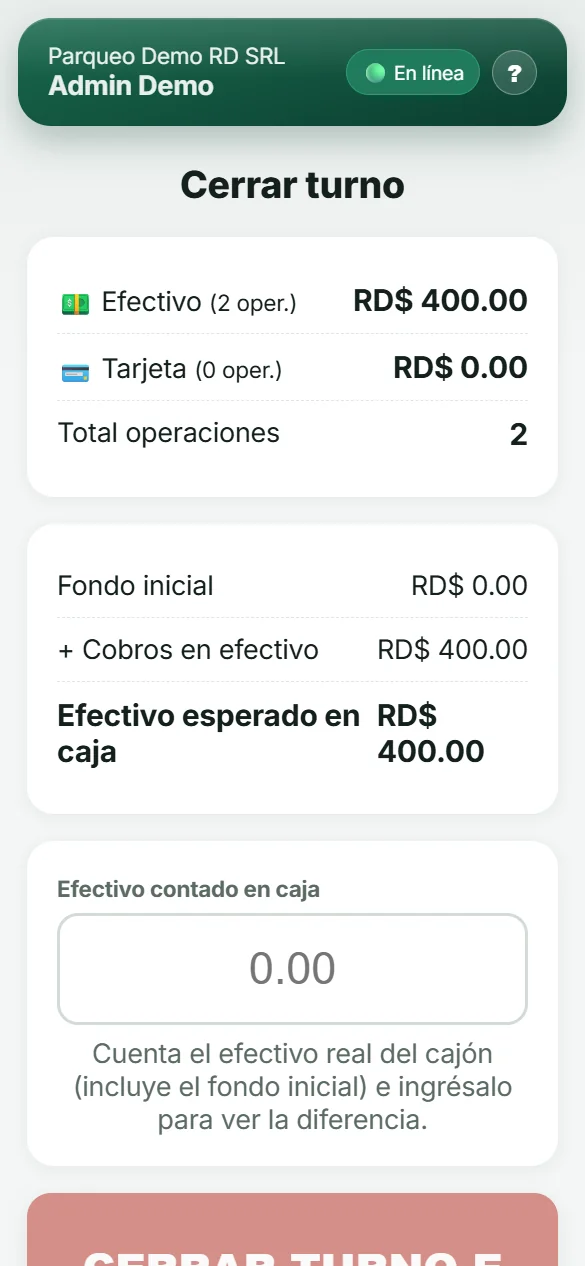
Toca "Cerrar turno"
Arriba ves en grande lo que DEBE HABER EN CAJA: el fondo inicial más el efectivo cobrado. Tarjeta y transferencia se cuentan aparte, porque no entran al cajón.
-
Cuenta el efectivo real
Cuenta físicamente el dinero en la caja (incluyendo el fondo inicial) e ingrésalo.
-
Mira el resultado
Junto a lo contado aparece Cuadra, Falta o Sobra, con el monto. El detalle del turno (cobros por método y cantidad de operaciones) está plegado debajo.
-
Imprime el cierre
Guarda el reporte impreso como respaldo del turno.
Tarifa plana (valet)
No todo parqueo cobra por hora. Si tu operación es valet, un evento o el parqueo de un hotel, entra a Administración → Tarifa y cambia Cómo se cobra de "Por hora" a Tarifa plana: se cobra el mismo monto fijo por visita, sin importar si el vehículo estuvo veinte minutos o cuatro horas. El tiempo se sigue midiendo y se sigue viendo en pantalla; solo deja de afectar el precio.
La caja pasa a llamarse turno
Con tarifa plana, la app deja de hablar de "caja" y habla de "turno": el menú muestra Turno abierto / Turno cerrado y el botón dice "Abrir turno". El cierre funciona igual: sigue pidiendo el efectivo contado, aunque no hayas cobrado nada por la app.
La tarifa puede ser $0
Si dejas el monto fijo en 0, el ticket sale sin costo y la pantalla de cobro dice "Tarifa $0" en vez de "Tolerancia", para que quede claro que es una tarifa deliberada y no un período de gracia. Útil si solo quieres el control de tiempo y el QR, y cobras por fuera de la app.
Descripción del vehículo
En la pantalla de entrada hay un campo opcional Descripción del vehículo (por ejemplo, "Toyota azul"). Se guarda con la entrada y aparece debajo de la matrícula en Vehículos dentro, así ubicas el carro aunque el cliente no traiga el ticket.
Un segundo ticket para las llaves
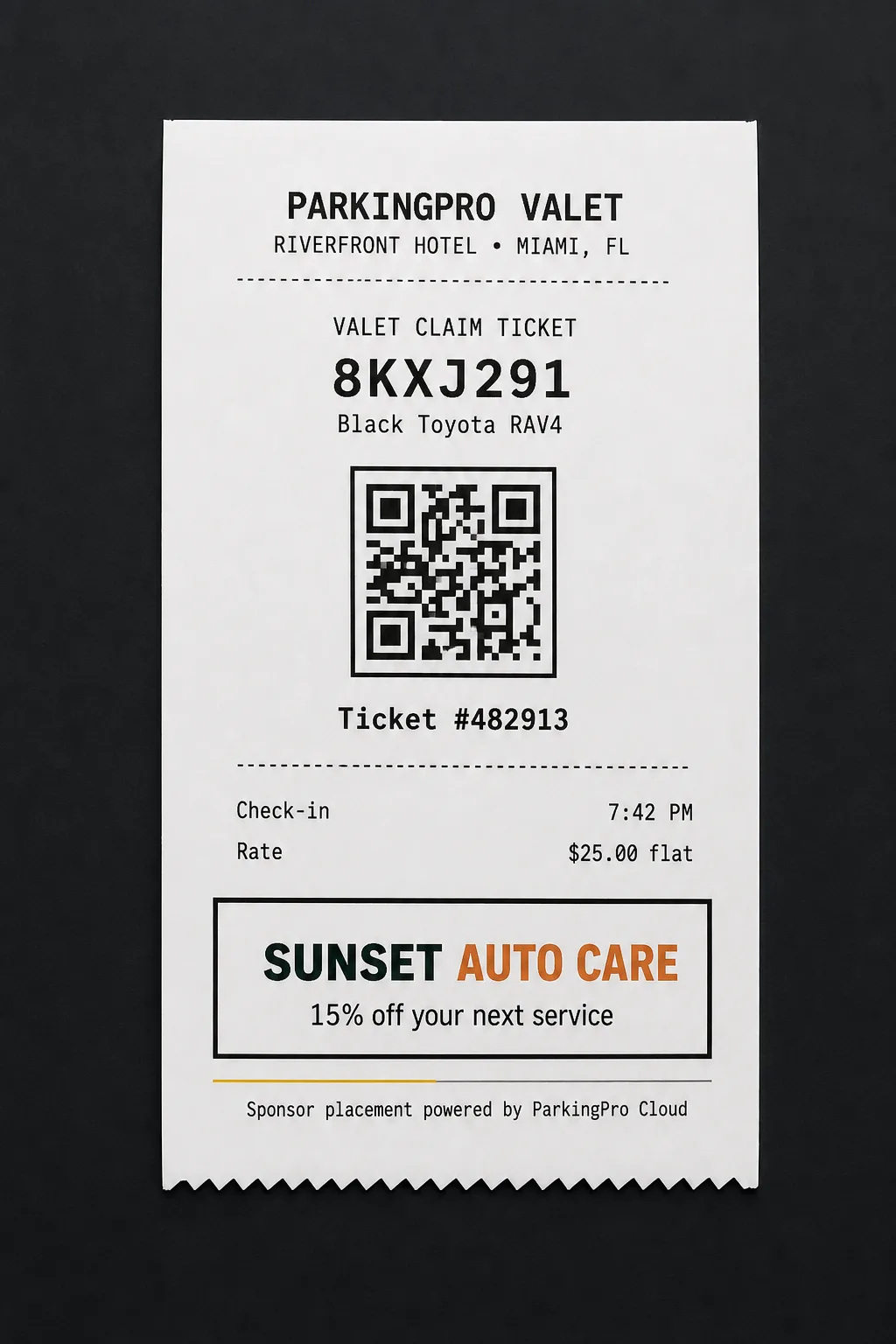
En tarifa plana, con la impresora conectada cada entrada saca dos tickets con un solo toque de "Imprimir": el del cliente y un duplicado compacto (matrícula grande, descripción del vehículo, QR y número de ticket, sin el encabezado del negocio) para engancharlo a las llaves. Ese duplicado vuelve a salir si reimprimes el ticket de entrada desde SALIDA.
Publicidad de patrocinador en tickets
Vende el espacio inferior de cada ticket y recibo a un patrocinador local: restaurante, dealer, car wash, aseguradora o aliado del evento. El logo y mensaje aparecen en pantalla/PDF; la impresora térmica Bluetooth imprime el texto del patrocinador.
Cuánto cuesta
Starter: add-on opcional por US$49/mes. Pro, Enterprise Gate y Enterprise Gate anual: incluido sin costo adicional.
Cómo activarlo
Ve a Administración → Publicidad. Activa el add-on si corresponde, habilita “Mostrar en los recibos/tickets”, escribe hasta 120 caracteres, sube opcionalmente el logo y guarda.
Conectar la impresora
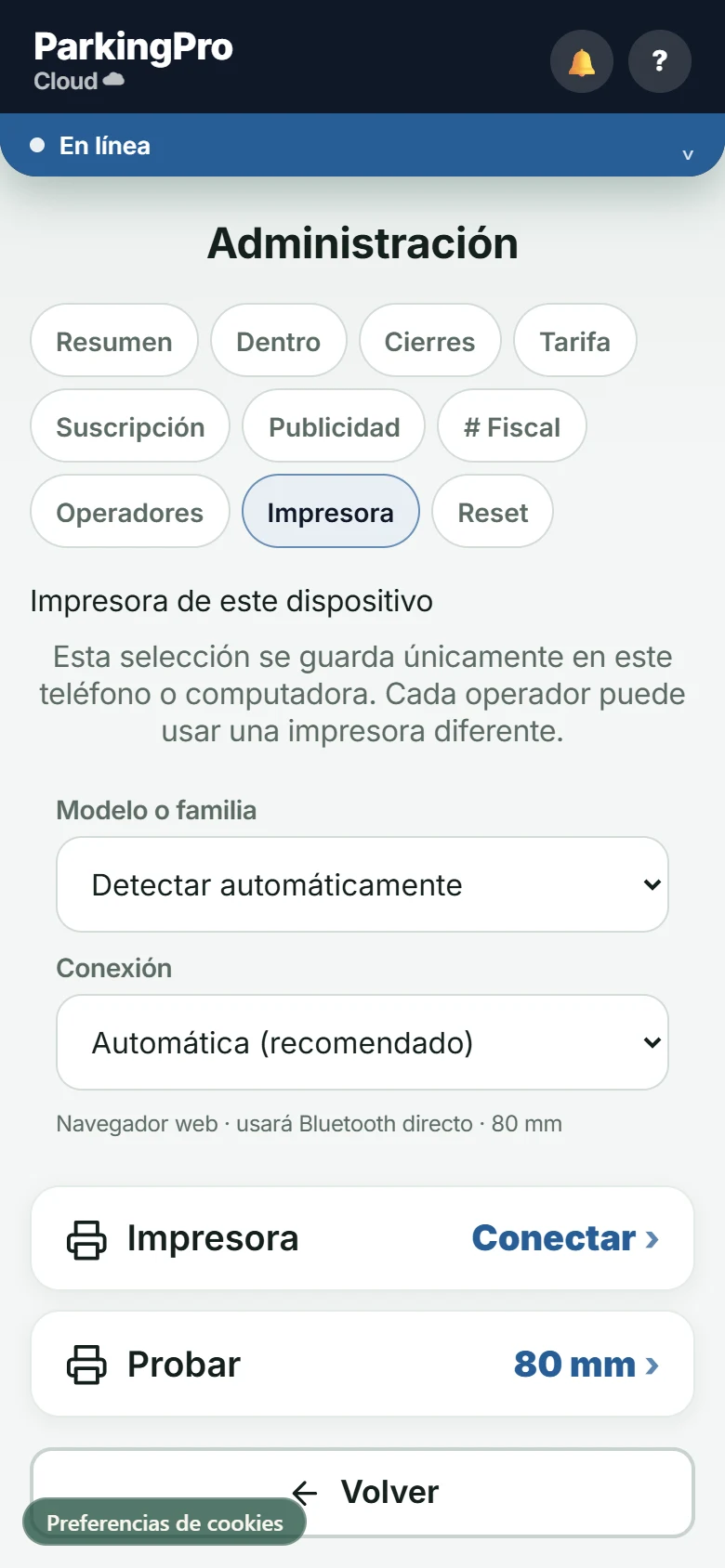
ValetPro admite perfiles de 58 y 80 mm. En Administración → Impresora elige Volcora, ESC/POS genérica, Star SM-L200, Epson TM-P20II o AirPrint y deja la conexión en Automática. La selección se guarda solo en ese teléfono, de modo que cada operador puede usar una impresora distinta.
Opción A: RawBT Recomendado
Para la Volcora 500203 y la mayoría de impresoras térmicas económicas, que usan Bluetooth clásico (SPP); el navegador no puede verlas directo, necesitan un puente.
Opción B: Bluetooth directo (BLE)
Para impresoras más nuevas que soportan Bluetooth de bajo consumo. No requiere ninguna app adicional: Chrome se conecta directo.
-
Software a descargar: RawBT print service
No hace falta bajarla antes: en el Menú, abre Ajustes de impresora, elige el modo RawBT (Volcora) y toca "Probar". Si la app no está instalada, Android abre automáticamente su ficha en Play Store; instálala desde ahí (es gratis).
-
Empareja la impresora en Bluetooth del teléfono
Enciende la Volcora, ve a Ajustes → Bluetooth de Android, empareja el modelo (aparece como "Volcora" o similar) con el PIN de fábrica (usualmente 0000 o 1234; revisa el manual impreso que trae la impresora).
-
Selecciona la impresora dentro de RawBT
Abre la app RawBT una vez, entra a su configuración de conexión, elige "Bluetooth" y selecciona la Volcora de la lista de dispositivos emparejados. RawBT la recuerda de ahí en adelante.
⚠️La impresora se elige arriba del todo de la lista. En algunos teléfonos ese primer renglón queda medio tapado por el borde de la pantalla y parece que no está: desliza la lista hacia abajo hasta que aparezca completo antes de tocarlo. Si eliges un renglón que no es, RawBT guarda esa elección y luego no imprime nada. -
Vuelve a ValetPro Cloud y prueba
En el Menú → Ajustes de impresora, con el modo RawBT seleccionado, toca "Probar". Debe salir un ticket corto de prueba. A partir de aquí, cada ticket y recibo se manda solo.
Sin impresora a mano, el ticket o recibo se muestra en pantalla; puedes imprimirlo en una impresora normal o guardarlo como PDF desde ahí.
Configurar barreras con Enterprise Gate
Enterprise Gate es una licencia de software, no un paquete de hardware. ValetPro no vende, envía ni instala equipos: el Shelly 1 Gen4, el cableado, la mano de obra y cualquier otro material los compra e instala tu instalador o técnico de confianza, siguiendo esta guía. Lo que la licencia activa es el software de autorización, el que valida que el ticket quedó pagado y le pide a la nube de Shelly que abra la barrera.
Enterprise Gate conecta ValetPro con la barrera del parqueo por medio de un Shelly 1 Gen4 de contacto seco. Cuando un ticket queda pagado, ValetPro le pide a la nube de Shelly (la infraestructura de Shelly, no un servidor de ValetPro) que envíe un pulso OPEN al relé instalado junto a la controladora de la barrera. El relé se limita a simular una pulsación del botón físico de apertura. No hace falta ningún equipo adicional de ValetPro en el sitio: el Shelly se conecta directo al Wi‑Fi del parqueo y a la nube de Shelly, igual que en cualquier instalación doméstica hecha con la app oficial de Shelly.
Capacidad eléctrica del Shelly 1 Gen4
La variante Standard admite hasta 16 A a 240 V AC o 10 A a 30 V DC en el contacto de salida; la variante UL Certified, 15 A nominales. En Enterprise Gate el relé se usa siempre como contacto seco de señal en paralelo con el pulsador existente, nunca para alimentar el motor. Respeta el manual de la controladora y la etiqueta del equipo instalado; si indica un límite menor, usa ese.
Nube de Shelly, sin equipo adicional en sitio
El Shelly se conecta directo a la nube de Shelly por el Wi‑Fi del parqueo, con la misma app oficial de Shelly que usarías en cualquier instalación doméstica. ValetPro habla con esa nube, no con el relé directamente, así que no hace falta instalar ningún gateway ni caja adicional de ValetPro en el sitio. Sí hace falta que el Wi‑Fi del parqueo llegue bien hasta donde queda montado el Shelly.
Materiales necesarios (mínimo)
Esto es lo que hay que comprar e instalar por cuenta del cliente antes de empezar. No hay foto oficial del Shelly 1 Gen4 con licencia libre para reproducirla aquí, porque el kit de medios de Shelly está restringido a distribuidores con cuenta, así que las dos primeras tarjetas enlazan la ficha del fabricante. Las otras dos sí son fotos reales y genéricas, no de una marca en particular, tomadas de Wikimedia Commons bajo licencia libre.
Shelly 1 Gen4 Standard
Contacto seco, hasta 16 A a 240 V AC ó 10 A a 30 V DC. Ficha y foto oficial del fabricante.
Shelly 1 Gen4 UL Certified
Contacto seco, 15 A nominales, con certificación UL. Ficha y foto oficial del fabricante.
Gabinete, protecciones y borneras
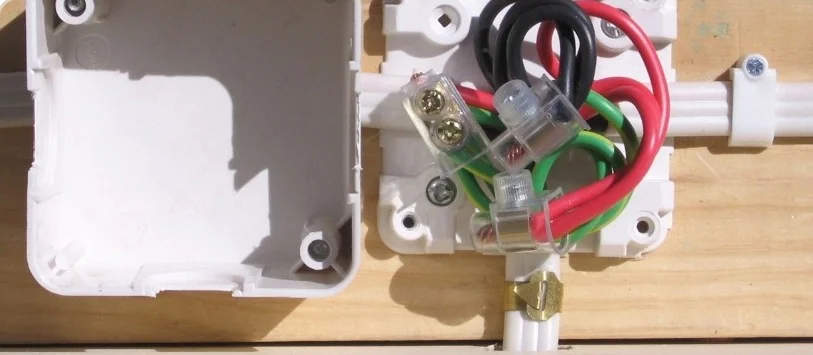
Ejemplo genérico de gabinete con borneras. Foto de Fredquint, Wikimedia Commons, CC BY-SA 3.0.
Cableado y conectores
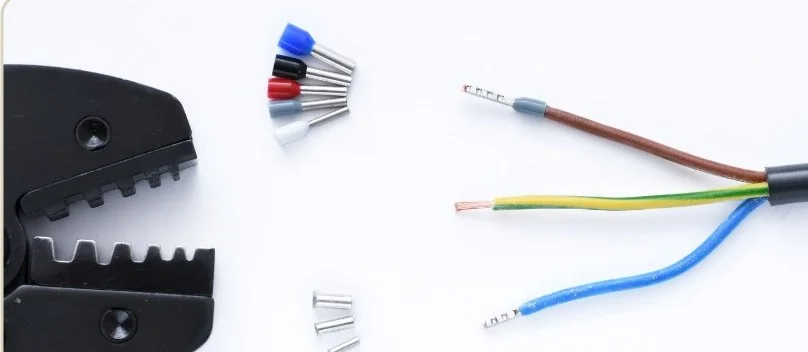
Cable de señal fino con conectores tipo ferrule. Foto de Simon A. Eugster, Wikimedia Commons, CC BY-SA 3.0.
¿Qué es "la barrera física"?
Esta foto es solo una referencia genérica del objeto: la barrera vehicular con su caseta de control que el parqueo ya debe tener instalada. ValetPro no vende ni especifica ninguna marca de barrera (puede ser FAAC, BFT, Nice, CAME o cualquier otra); esta es simplemente para que se entienda de qué pieza física estamos hablando en el resto de la guía.

Foto de Dietmar Rabich, Wikimedia Commons, CC BY-SA 4.0, recortada.
-
Monta el Shelly y cablea el contacto seco
Con la barrera sin energía, el técnico monta el Shelly 1 Gen4 (Standard o UL según la especificación eléctrica de la barrera) cerca de la controladora y cablea su salida de contacto seco en paralelo con el pulsador físico de apertura que ya existe. Nunca directo al motor, y sin tocar fotoceldas, lazo magnético ni límites de recorrido: esos siguen bajo control exclusivo de la controladora.
-
Conecta el Shelly a la nube
Enciende el Shelly y conéctalo al Wi‑Fi del parqueo con la app oficial de Shelly, el mismo procedimiento que en cualquier instalación doméstica, sin nada específico de ValetPro en este paso. Desde la app (en los ajustes del dispositivo o de la cuenta; el menú exacto puede variar según la versión) anota tres datos que el dueño del parqueo va a necesitar después: el host de la nube de Shelly, la clave de autorización del dispositivo y su ID.
-
Cronometra el ciclo completo
Con un cronómetro, mide cuánto tarda la barrera en abrir y volver a cerrar completamente después de un pulso, desde que se activa hasta que el brazo queda cerrado del todo, y redondea hacia arriba. Ese número es el tiempo de enfriamiento entre pulsos que se configura en ValetPro: mientras la barrera sigue en movimiento, el sistema no debe mandar un segundo pulso, porque en una barrera de modo pulso eso puede revertir el movimiento en vez de no hacer nada. No es un formalismo, es una medida de seguridad real.
-
Agrega la barrera en ValetPro
Ya con los datos del Shelly y el tiempo de ciclo, el dueño del parqueo entra como administrador a Administración → Barreras → Agregar barrera. Elige el perfil preconfigurado que coincida con la controladora instalada (CAME G4040EZ / ZL39, FAAC 620/640 con panel 624 BLD/MPS, Nice Wingo / WIL, BFT GIOTTO con panel MERAK, o ZKTeco ProBG) o, si no coincide con ninguno, Shelly Standard o UL Certified según la variante instalada. Indica nombre, ubicación y si es de entrada o salida, y pega el host de la nube, la clave de autorización y el ID que anotó el técnico, junto con el tiempo de ciclo cronometrado. Si todavía no tienes esos tres datos a mano, puedes guardar la barrera igual con el nombre y el perfil, y completar la conexión después con el botón Completar conexión en la lista.
-
Prueba antes de operar
Toca Probar conexión y confirma que ValetPro alcanza la nube de Shelly y que el dispositivo está en línea. Luego toca Abrir barrera de prueba y confirma físicamente que abrió una sola vez, sin vehículos ni personas en la zona de movimiento, antes de dejar la barrera operando con clientes reales.
-
Revisa el diagnóstico y qué pasa si algo falla
En Administración → Barreras ves si está conectada, la última comunicación y el historial de aperturas con fecha, operador, resultado y latencia. Si el pulso falla o no se puede alcanzar la nube de Shelly, ValetPro se lo muestra al operador con un botón de reintentar, y nunca bloquea a un cliente que ya pagó. La barrera siempre se puede abrir a mano como respaldo, igual que antes de tener Enterprise Gate.
Especificación eléctrica consultada en la ficha oficial del Shelly 1 Gen4. Si la etiqueta o documentación del equipo instalado indica un límite menor, usa siempre el límite menor.
Modo sin conexión
Si el internet se cae, la app sigue funcionando: las entradas, salidas y cobros se guardan en el teléfono y se envían solos al servidor apenas vuelve la señal. Verás un aviso de "sin conexión" y un contador de operaciones pendientes de sincronizar.
Repartir el turno por áreas
Si en tu parqueo trabaja una sola persona, no tienes que hacer nada: todo sigue igual y esa persona hace entradas, cobros y salidas. Pero si tienes varios operadores, puedes darle a cada uno un área del flujo desde Administración → Operadores. Cada quien ve encendido sólo lo suyo; el resto de los botones se quedan apagados, a la vista, para que se entienda que el sistema hace más cosas y nadie crea que la app se dañó.
Entrada
Registra el vehículo que llega, imprime el ticket y lo comparte. No cobra, no entrega y no ve la caja. Al terminar cada entrada vuelve solo a su pantalla de inicio, listo para el siguiente carro.
Salida
La barrera. Busca el vehículo por QR, código o matrícula, ve quién pidió el suyo desde el ticket y lo entrega, pero sólo si ya está cobrado. Si el ticket tiene saldo, la pantalla se lo dice y no le da el botón de entregar: el cliente pasa primero por caja.
Cobros
La caja, y el único que toca dinero. Abre y cierra el turno, cobra en efectivo o tarjeta, emite el comprobante fiscal y reimprime facturas. También puede entregar: hay un botón Cobrar y entregar para cuando el mismo cajero atiende la barrera en turnos de poca gente.
Supervisión
Sólo mira. Entra directo al resumen del día (entradas, salidas, vehículos dentro, efectivo y tarjeta) y no ve nada más: ni tarifas, ni operadores, ni cierres. No puede registrar ni cobrar nada.
Cobrar y entregar dejaron de ser lo mismo
Antes, cobrar un ticket cerraba la visita de una vez. Con el turno repartido eso ya no funciona: el cliente paga en caja y después camina hasta su carro. Ahora el vehículo se queda contado dentro hasta que alguien abre la barrera, que es lo que pasa en la realidad, y por eso el aforo por fin dice la verdad.
En Vehículos dentro cada carro viene marcado: 🔴 debe pagar o 🟢 cobrado, listo para entregar. Esa lista es la herramienta de trabajo del de la barrera. El dinero no se mueve de sitio: el cobro sigue contando en el turno de quien cobró, aunque el carro salga horas después y en otro turno.
La cadena tiene que estar completa
Entrada → Cobros → Salida son tres eslabones y hacen falta los tres. Si pones gente en Entrada pero nadie en Cobros, los vehículos entran y quedan atrapados: nadie puede cobrarlos y, como la barrera sólo entrega lo ya cobrado, tampoco pueden salir.
Por eso Administración → Operadores muestra arriba la cobertura del turno, con los tres eslabones y el que falte en rojo; y a los operadores les sale un aviso en su pantalla de inicio. La app no te lo prohíbe (tienes que poder montar el turno de a poco), pero mientras un puesto esté vacío el administrador tiene que estar para cubrirlo, porque él sí puede hacerlo todo.
Administración
Entra desde el menú principal tocando Administración (solo visible para el rol admin).
Resumen
Totales del día: entradas, salidas, vehículos dentro y lo cobrado en efectivo, tarjeta y transferencia.
Dentro
Lista completa de vehículos actualmente en el parqueo, igual que la vista de operador pero con más detalle.
Cierres
Historial de todos los cierres de caja pasados. Puedes archivarlos o reimprimir el reporte de cualquiera.
Tarifa
Configura el precio de la primera hora, hora adicional, minutos de gracia, el impuesto aplicable y los datos del negocio (nombre, dirección, identificador fiscal). Aquí también eliges cómo se cobra: por hora o tarifa plana, y si aceptas transferencias como medio de pago.
Publicidad
El anuncio del patrocinador que sale al pie de tickets y recibos. Ver Publicidad de patrocinador.
# Fiscal
Configuración fiscal: en países con secuencia local (como NCF en RD) puedes cargar los lotes autorizados y ver cuántos quedan disponibles. En países con comprobante electrónico transmitido a un proveedor (como CFDI en México), aquí verás los documentos pendientes de emitir. En Estados Unidos no aplica ninguno de los dos casos: no hay IVA nacional ni un sistema de facturación electrónica exigido por el gobierno, así que no hace falta conectar ningún proveedor externo, el recibo es solo tu propio registro interno. También puedes generar el reporte fiscal por rango de fechas y exportarlo a CSV.
Operadores
Da de alta, edita o desactiva las cuentas de tu equipo. Cada cuenta entra con su correo y clave, con Google (mismo correo), o con ambos; deja la clave en blanco al crearla para invitarla solo con Google por correo. El super admin de plataforma es quien crea los parques y sus administradores.
Pases mensuales
Clientes que pagan por mes y entran con su propio QR. Ver Pases mensuales.
Reset SUPER ADMIN
Borra datos de prueba (sesiones, cajas, transacciones). No toca tarifas ni operadores, pero sí deja en blanco el comprobante fiscal (país y proveedor) y el modo del negocio (parqueo o valet), para que puedas elegirlos de nuevo. Es irreversible: úsalo solo antes de operar en producción.
Configurar el comprobante de tu país
Se hace una sola vez, desde Administración → # Fiscal. La pregunta es «¿Qué comprobante fiscal usa este negocio?» y la lista está ordenada por país. En todos los casos el emisor y responsable fiscal sigue siendo tu negocio: ValetPro no factura por ti ni guarda certificados a nombre propio.
Ninguno
No se emite ningún documento fiscal oficial, solo un recibo de pago. Si tu país no está en la lista, esta es la opción: más abajo personalizas el símbolo de la moneda y el nombre del impuesto para que el recibo hable como allá.
Manual
Tu negocio emite el documento oficial por su cuenta, fuera de la app. Al cobrar, el operador teclea ese número y queda como referencia en el recibo del parqueo. Está disponible en todos los países de la lista.
Secuencia propia
Para países donde la autoridad te autoriza un rango y tú lo numeras: NCF y e-CF en República Dominicana, rango CAI en Honduras. Cargas el rango que te autorizaron y la app asigna el número que toca en cada cobro, en orden y sin saltos.
Con proveedor
Conectas la cuenta que ya tienes con el proveedor de tu país (Facturama o Facturapi en México, OpenFactura en Chile, Alegra en Colombia, Nubefact en Perú, entre otros) y el documento se pide desde el mismo cobro. Estas conexiones se están validando con negocios reales: pruébalas antes de depender de ellas para tu facturación diaria.
Cargar tus secuencias autorizadas
Si tu país usa secuencia propia, en Secuencias autorizadas cargas cada lote que te autorizaron, con su tipo, su rango y su vencimiento, y ves cuántos comprobantes quedan disponibles. Cuando el lote se va agotando la app te avisa («Quedan N. Solicita más secuencias») para que pidas el siguiente antes de quedarte sin poder facturar a mitad de turno.
Suscripción, planes y pagos
Todo lo que tiene que ver con lo que pagas por ValetPro está en Administración → Suscripción. Desde ahí activas tu plan, cambias a otro, añades la publicidad en tickets o cancelas. Los cobros los procesa PayPal y siempre son en dólares (US$), sea cual sea la moneda con la que cobras a tus clientes.
-
Los 14 días de prueba
Toda cuenta nueva empieza con 14 días gratis del plan Starter. No se pide tarjeta para empezar. La pantalla te muestra la fecha exacta en que termina.
-
Pro y Enterprise Gate mensual: 30 días gratis
Si contratas Pro o Enterprise Gate mensual con PayPal, los primeros 30 días son gratis: hoy pagas US$0 y, si cancelas antes de que terminen, no se te cobra. La Enterprise Gate anual se cobra al momento.
-
Activa tu plan antes de que termine
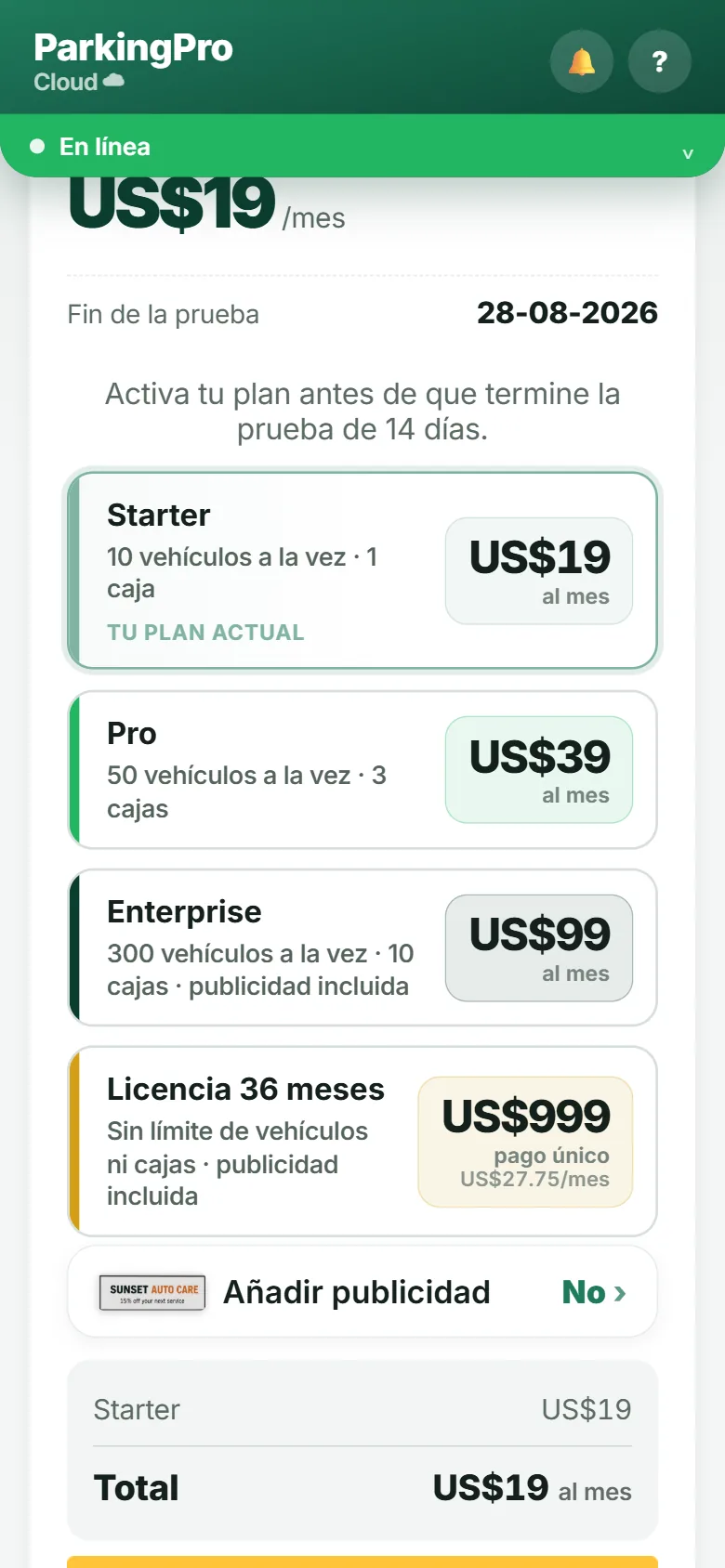
Elige el plan en la lista y paga con PayPal. Cada opción indica cuántos vehículos admite a la vez, cuántas cajas simultáneas y si incluye la publicidad en tickets.
-
Si la prueba termina sin plan
Tienes 3 días de gracia: la app te avisa arriba cuántos quedan. Después se pausan las entradas nuevas y la pantalla de Entrada dice Entradas pausadas. Salida, caja y administración siguen funcionando, así ningún carro queda atrapado dentro y siempre puedes activar el plan.
Cambiar de plan
Si ya tienes un plan activo y necesitas otro, elígelo en la misma lista y paga. Tu plan actual aparece marcado como TU PLAN ACTUAL.
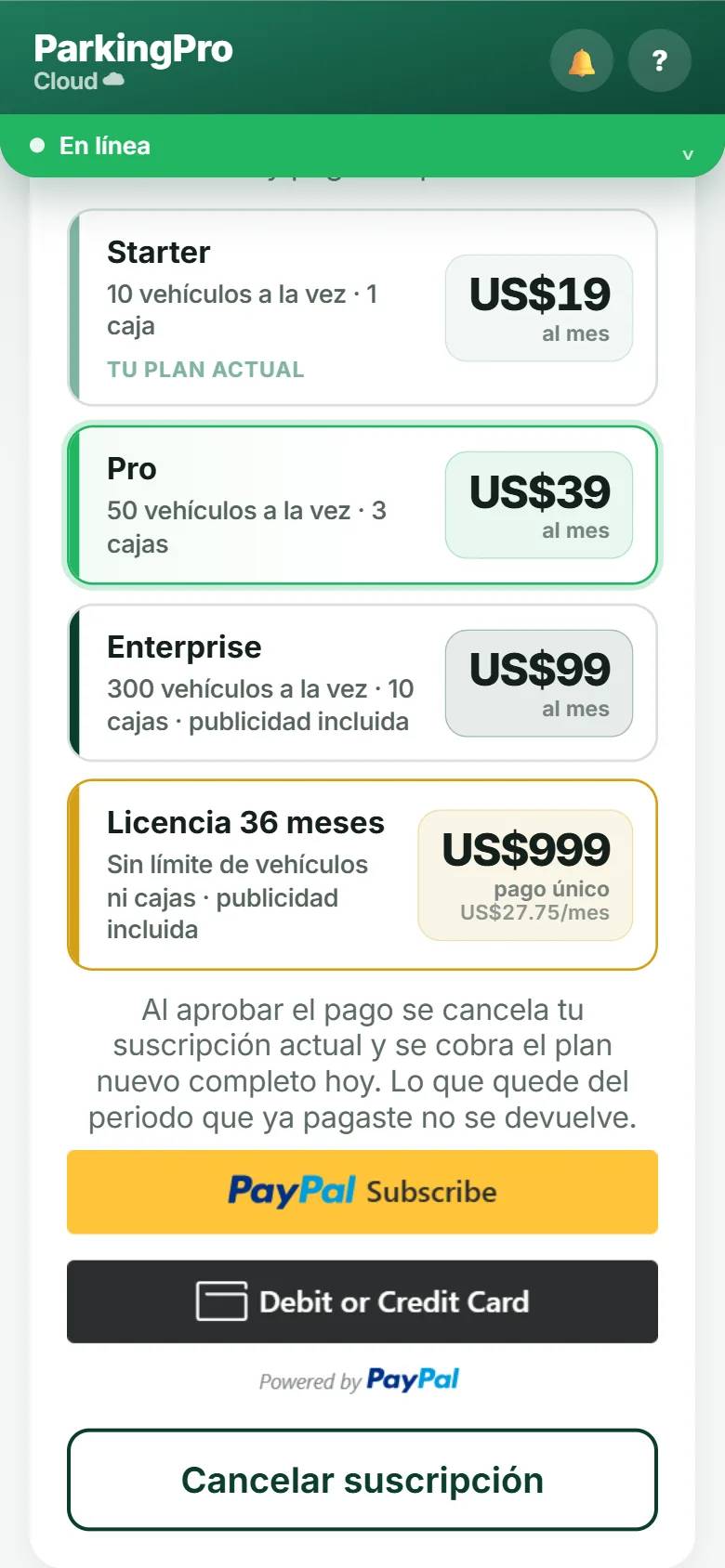
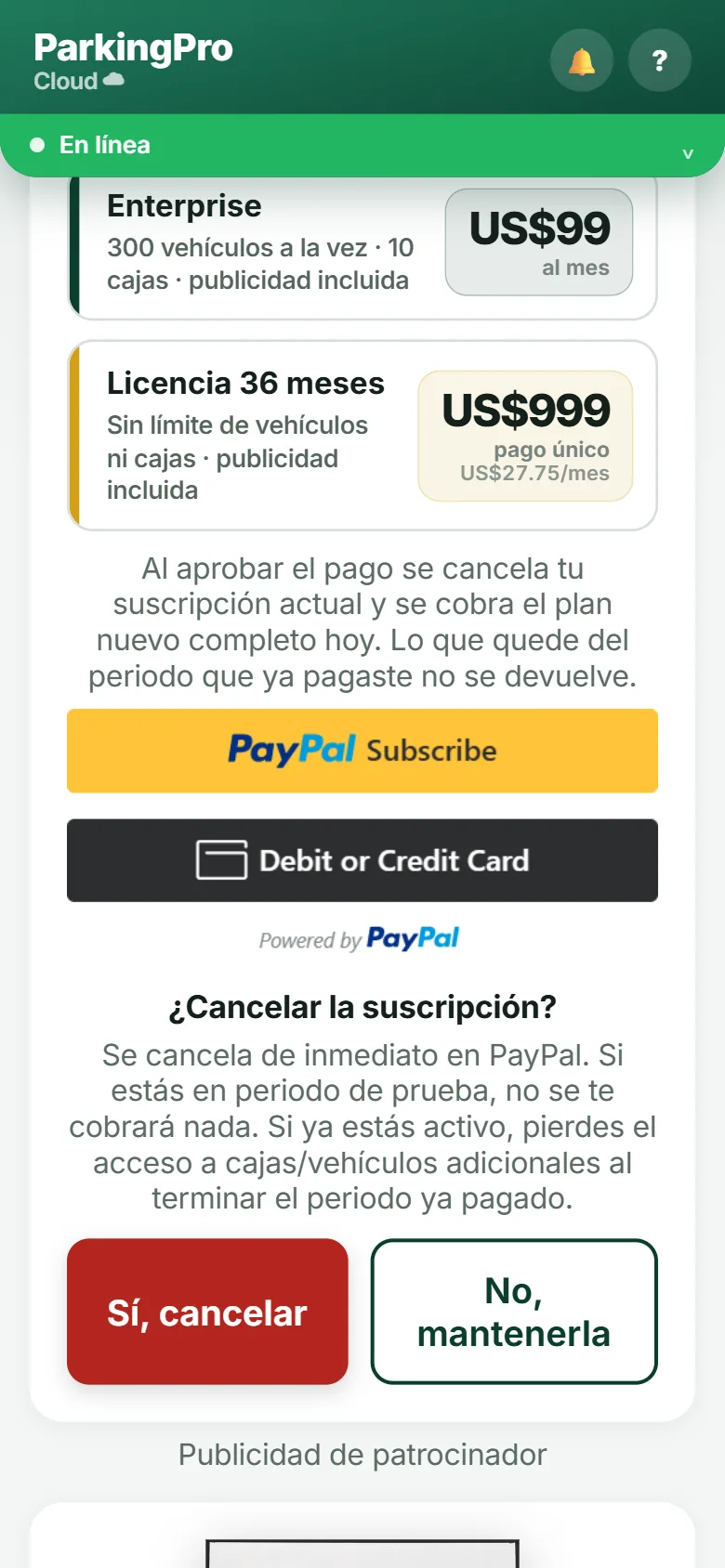
Qué ocurre al aprobar el pago: se cancela tu suscripción anterior y se cobra el plan nuevo completo ese mismo día. Lo que quede del periodo que ya pagaste no se devuelve, así que conviene cambiar cerca de la fecha de renovación si el plan nuevo es más caro.
Los límites del plan nuevo (cajas y vehículos) se aplican de inmediato.
Añadir publicidad en el ticket
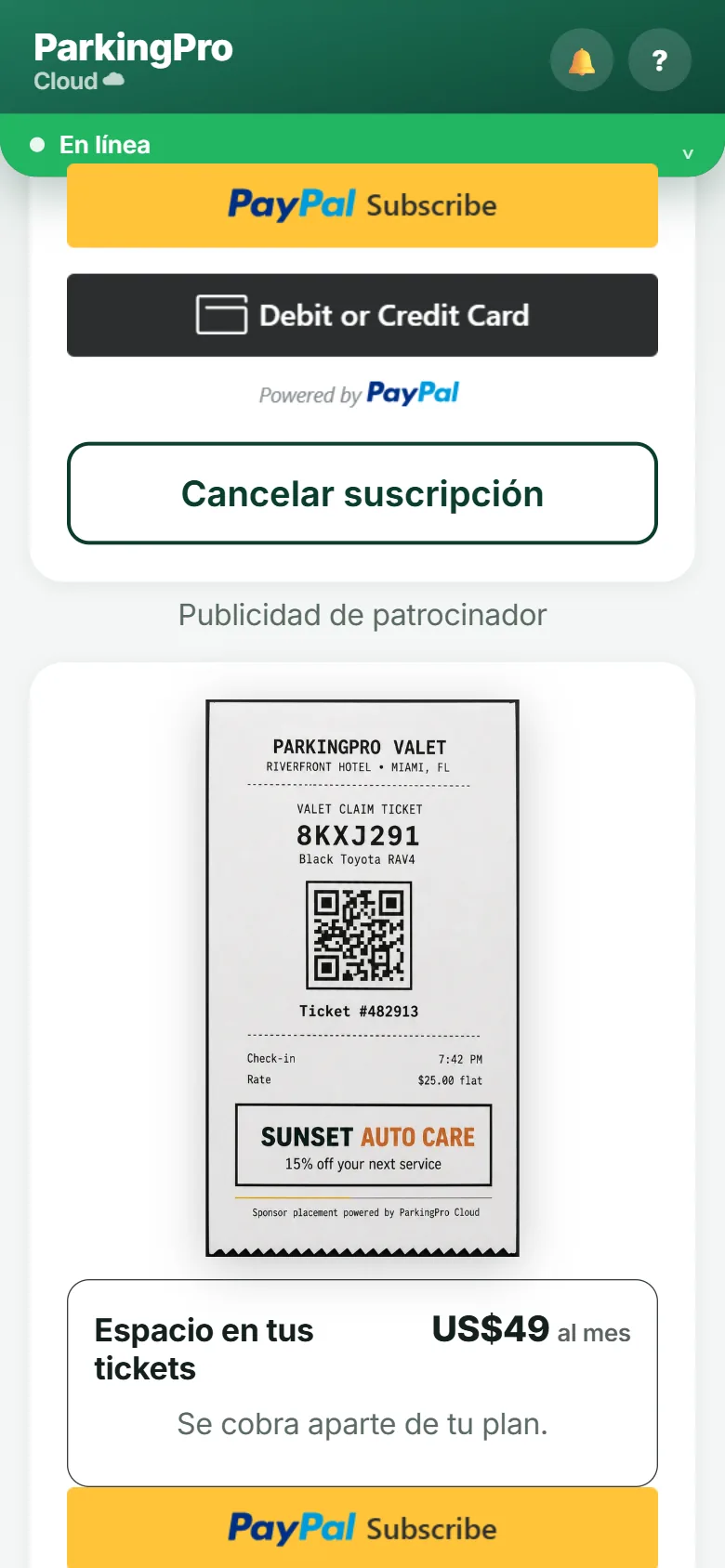
El espacio de patrocinador en tus tickets cuesta US$49 al mes y se puede contratar de dos formas:
- Junto con el plan, si aún estás en periodo de prueba: marca Añadir publicidad antes de pagar y ambos se cobran en una sola suscripción. Verás el desglose (plan + publicidad = total) antes de confirmar.
- Por separado, si ya tienes un plan activo: es su propia suscripción y puedes cancelarla sin tocar el plan.
Pro, Enterprise Gate y la Enterprise Gate anual ya la incluyen sin costo adicional; a esos planes no se les ofrece.
Una vez contratada, el contenido del anuncio se configura en Publicidad de patrocinador.
Cancelar
El botón Cancelar suscripción está al final de la pantalla. La baja se aplica de inmediato en PayPal, pero conservas el acceso hasta que termine el periodo que ya pagaste.
Si cancelas durante la prueba, no se te cobra nada.
La Enterprise Gate anual no se cancela: como es un pago único, simplemente no se renueva al vencer.
Si falla un cobro
Cuando PayPal no consigue cobrar, la pantalla muestra Pago vencido y te deja volver a contratar desde ahí mismo: elige el mismo plan u otro y paga con un método válido. Se crea una suscripción nueva y se da de baja la anterior, así que no se te cobra dos veces.
La marca al pie del ticket
Los tickets y recibos llevan Powered by www.parkprocloud.com al pie. La Enterprise Gate anual es la única que permite quitarla; desde esa misma pantalla aparece el interruptor cuando la tienes. Solo se puede quitar, no sustituir por otra marca.
Preguntas frecuentes
| Situación | Qué hacer |
|---|---|
| La cámara no lee la matrícula | Escribe la matrícula a mano, o emite el ticket sin ella: es opcional. |
| La cámara se ve negra | Dale permiso de cámara a la app (en Chrome: el ícono junto a la dirección → Cámara → Permitir) y vuelve a abrir la pantalla. Mientras tanto puedes escribir el número o la matrícula a mano. |
| El cliente no quiere dar su teléfono | No hace falta: que escanee con su celular el QR que aparece en pantalla al emitir el ticket. |
| El cliente perdió el ticket | En SALIDA toca Escribir número y búscalo por matrícula. |
| Dice "caja abierta por otro operador" | Cada operador tiene su propia caja; coordina con quien la abrió, o revisa si tu plan permite más cajas simultáneas. |
| No puedo enviar el ticket por WhatsApp | Verifica que el teléfono tenga el formato correcto (+código de país) y que tengas WhatsApp o SMS instalado en el dispositivo. |
| La entrada dice "Entradas pausadas" | La prueba gratis terminó y pasaron los 3 días de gracia. El administrador activa un plan en Administración → Suscripción; mientras tanto, salida y caja siguen funcionando. |
| Se acabaron los comprobantes fiscales | Pide a tu administrador que cargue un nuevo lote en Administración → # Fiscal. |